Paano Taasan ang Upload Limit sa WordPress (Anumang Host)
Alamin ang upload limit ng WordPress ngayon, tapos taasan ito sa tamang lugar para sa host mo: php.ini, .user.ini, .htaccess, cPanel, Nginx o Cloudflare.

Para taasan ang upload limit sa WordPress, taasan ang dalawang PHP setting, upload_max_filesize at post_max_size, sa configuration file na talagang binabasa ng host mo. Iyon ay ang php.ini sa server na hawak mo, ang .user.ini sa karamihan ng shared hosts na tumatakbo sa PHP-FPM o FastCGI, ang .htaccess kapag lang pinapatakbo ng Apache ang PHP bilang module, o ang MultiPHP INI Editor sa cPanel. Kung Nginx ang server mo, taasan din ang client_max_body_size. Hindi mababago ng pag-edit sa wp-config.php ang upload limit.
Ginagawa ng WordPress max upload size tool ang isang target size na tugmang values para sa php.ini (o .user.ini), .htaccess at wp-config.php, kaya puwede mo na lang i-paste sa halip na i-type isa-isa.
Hakbang 1: Alamin ang kasalukuyang upload limit mo
Bago magbago ng kahit ano, alamin kung ano ang limit ngayon at aling setting ang nagtatakda nito.
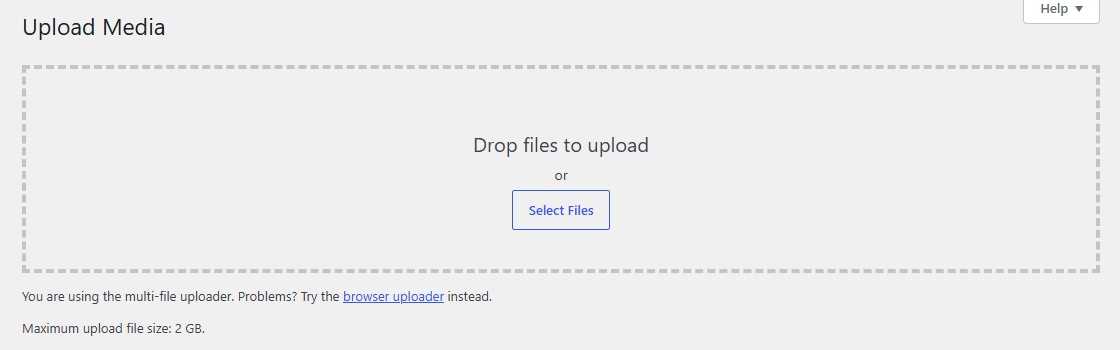
- Media > Add New. Ipinapakita ng upload screen ang maximum upload file size. Ito ang numerong gusto mong taasan.
- Tools > Site Health > Info. I-expand ang Media handling. Inililista ng Site Health documentation ang makikita roon: max size ng post data na pinapayagan, max size ng isang na-upload na file, at max effective file size, na siyang mas maliit sa dalawa. Mas maraming PHP values ang nasa Server section.
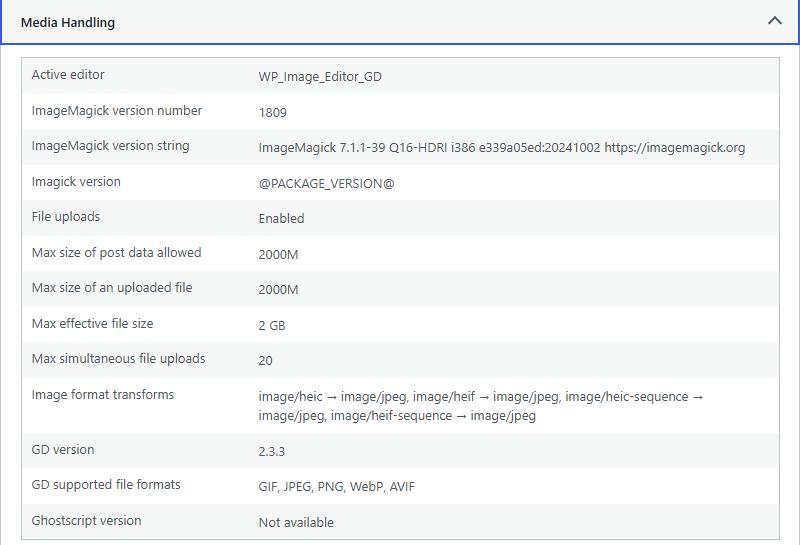
Kinakalkula ng WordPress ang limit nito sa wp_max_upload_size(), na nagbabasa ng upload_max_filesize at post_max_size mula sa PHP at ginagamit ang mas maliit. Kung 64M ang isa at 8M ang isa pa, 8M ang limit mo.
Hakbang 2: Alamin kung aling settings ang mahalaga
| Setting | Ano ang nililimitahan | Default ng PHP | Saan puwedeng baguhin |
|---|---|---|---|
upload_max_filesize | Ang pinakamalaking iisang file na ina-upload | 2M | php.ini, .user.ini, .htaccess, httpd.conf |
post_max_size | Ang buong POST request, kasama ang file | 8M | php.ini, .user.ini, .htaccess, httpd.conf |
memory_limit | Memory na magagamit ng PHP habang tumatakbo | 128M | Kahit saan, kasama ang wp-config.php |
max_execution_time | Ilang segundo puwedeng tumakbo ang script | 30 | Kahit saan, kasama ang wp-config.php |
client_max_body_size (Nginx) | Ang request body na tatanggapin ng Nginx | 1m | Sa Nginx config lang |
Galing ang PHP defaults at change modes sa listahan ng php.ini directives; galing ang Nginx default sa Nginx core module documentation. Mas mataas sa default ng PHP ang itinatakda ng karamihan ng hosts, kaya sa Site Health mo dapat basahin ang totoong numero mo.
Ang upload_max_filesize at post_max_size ay tinatawag ng PHP na INI_PERDIR settings: “puwedeng i-set sa php.ini, .htaccess, httpd.conf o .user.ini” at wala nang iba. Hindi nililimitahan ng memory_limit ang laki ng file, pero kailangan ng WordPress ng memory para gumawa ng resized na kopya ng malalaking image, kaya puwede pa ring pumalya ang malaking upload dahil sa memory exhausted error pagkarating nito.
Hakbang 3: Taasan ang limit sa tamang lugar para sa host mo
| Setup mo | Saan ito ise-set | Tala |
|---|---|---|
| VPS o dedicated server | Ang php.ini na talagang nilo-load ng PHP mo | I-restart ang PHP-FPM o Apache pagkatapos |
| Shared host na gumagamit ng PHP-FPM o FastCGI | .user.ini sa WordPress root | Puwedeng umabot ng 5 minuto bago gumana |
| Apache na may PHP bilang module (mod_php) | .htaccess gamit ang php_value | Nagdudulot ng 500 error sa PHP-FPM o FastCGI |
| cPanel host | Software > MultiPHP INI Editor | Ito na ang sumusulat ng php.ini, .user.ini o .htaccess |
| Nginx sa harap ng PHP | client_max_body_size pati ang PHP values | Kung hindi, magbabalik ang Nginx ng 413 |
| Managed WordPress host | Dashboard o support ng host | Maraming host ang may limit sa buong platform |
| Site na nasa likod ng Cloudflare | Sariling upload limit ng Cloudflare | 100 MB sa Free at Pro plans |
php.ini (server na hawak mo)
Hanapin muna ang nilo-load na file. Gumawa ng pansamantalang file na may <?php phpinfo();, buksan ito sa browser, basahin ang linyang “Loaded Configuration File”, tapos burahin ang file. I-edit ang php.ini na iyon:
upload_max_filesize = 128M
post_max_size = 130M
max_execution_time = 300
Pagkatapos, i-restart ang PHP para mabasa nito ang pagbabago. Sa PHP-FPM, kasama ang version sa pangalan ng service, halimbawa sudo systemctl restart php8.3-fpm sa Debian o Ubuntu. Sa mod_php, i-restart ang Apache.
.user.ini (karamihan ng shared hosting)
Binabasa lang ng PHP ang .user.ini files kapag tumatakbo ito bilang CGI o FastCGI, kasama ang PHP-FPM. Gumawa o mag-edit ng .user.ini sa folder na may wp-config.php:
upload_max_filesize = 128M
post_max_size = 130M
Binabasa ulit ng PHP ang mga file na ito kada user_ini.cache_ttl segundo, na 300 ang default. Maghintay ng limang minuto bago magpasyang hindi ito gumana, o i-restart ang PHP-FPM kung kaya mo.
.htaccess (Apache na may mod_php lang)
php_value upload_max_filesize 128M
php_value post_max_size 130M
Inilalarawan ng PHP manual ang mga directive na ito para sa PHP na tumatakbo bilang Apache module. Kung lumabas ang 500 Internal Server Error sa site mo pagka-save mo nito, tumatakbo ang PHP bilang FastCGI o PHP-FPM. Alisin ang mga linya at gamitin na lang ang .user.ini.
cPanel MultiPHP INI Editor
Sa cPanel, buksan ang Software > MultiPHP INI Editor, piliin ang domain mo, at palitan ang values sa Basic Mode. Ayon sa documentation ng cPanel, sine-save ng Basic Mode ang settings sa php.ini, .user.ini at .htaccess kung saan sinusuportahan ng bawat isa ang setting, kaya hindi mo na kailangang malaman kung alin ang gamit ng server mo.
Nginx
Sinusuri ng Nginx ang laki ng request bago pa ito makita ng PHP. Kapag mas malaki ang request kaysa sa client_max_body_size, nagbabalik ang Nginx ng 413 Request Entity Too Large. 1m ang default. Magdagdag ng value na kasinlaki man lang ng post_max_size sa server block mo:
client_max_body_size 130M;I-test at i-reload gamit ang sudo nginx -t && sudo systemctl reload nginx. Sa Apache, ang katumbas na setting ay LimitRequestBody, na bihirang kailangang baguhin sa karaniwang WordPress hosting.
Managed hosts at Cloudflare
May ilang managed WordPress host na hindi pinapansin ang php.ini o .user.ini mo at nagtatakda ng limit para sa buong platform. Kung lumang numero pa rin ang ipinapakita ng Site Health pagkatapos ng pagbabago, tanungin ang host mo kung ano ang maximum at kung kaya nilang taasan ito.
Kung dumadaan sa Cloudflare ang site, may sariling limit ang Cloudflare. Nakalista sa cache documentation nito ang maximum upload sizes na 100 MB sa Free at Pro plans, 200 MB sa Business, at hanggang 5 GB sa Enterprise. Walang PHP setting na makalalampas doon.
Bakit hindi gumagana ang wp-config.php
Maraming artikulo ang nagsasabing idagdag ito sa wp-config.php:
@ini_set( 'upload_max_filesize', '128M' );
@ini_set( 'post_max_size', '130M' );
Parehong INI_PERDIR ang dalawang setting, at sinasabi ng documentation ng PHP na hindi puwedeng i-set ang ganitong mode gamit ang ini_set(). Itinatago ng @ ang pagpalya, kaya mukhang walang problema ang mga linya pero wala silang binabago. Ang kayang baguhin ng wp-config.php ay memory, dahil puwedeng i-set kahit saan ang memory_limit:
define( 'WP_MEMORY_LIMIT', '256M' );Nakakatulong iyon kapag pumapalya ang malalaking image habang pinoproseso. Hindi nito binabago ang maximum upload file size.
Hakbang 4: Kumpirmahin ang pagbabago
I-reload ang Media > Add New at tingnan kung ipinapakita na ng maximum upload file size ang bagong value mo. Kung hindi pa:
- Tiyaking kasinlaki man lang ng
upload_max_filesizeangpost_max_size. Ang mas maliit ang ginagamit ng WordPress. - Kumpirmahing ang file na talagang nilo-load ng PHP ang na-edit mo. Hindi pinapansin ang
php.inina nasa maling folder. - Maghintay ng limang minuto pagkatapos ng pagbabago sa
.user.ini, o i-restart ang PHP-FPM. - Kung nagbago na ang numero sa WordPress pero pumapalya pa rin ang uploads na may 413, nasa Nginx, sa proxy ng host mo o sa Cloudflare ang harang.
- Kung umabot ang upload sa WordPress tapos pumalya na may “HTTP error,” hindi na laki ang problema. Saklaw ng aming gabay sa WordPress HTTP error sa image upload ang mga karaniwang sanhi.
Gaano kataas dapat ito?
I-set ito sa pinakamalaking file na talagang kailangan mong i-upload, na may kaunting palugit, at panatilihing bahagyang mas mataas ang post_max_size kaysa sa upload_max_filesize. Mas matagal din ang malalaking upload, kaya taasan ang max_execution_time kung nagta-time out ang malalaking file sa mabagal na koneksyon. Para sa napakalalaking file gaya ng mahahabang video o backup archives, mas maaasahan kadalasan ang pag-upload sa SFTP o gamit ang chunked upload plugin kaysa sa isang napakalaking upload sa browser, at baka hindi rin payagan ng Cloudflare plan limit ang daan sa browser.
Kapag alam mo na ang target, isusulat ng max upload size tool ang mga tugmang PHP line para sa iyo. Idagdag mo mismo ang Nginx line mula sa gabay na ito kung Nginx ang server mo.
FAQ
Mga Tanong
Paano ko makikita ang kasalukuyang upload limit sa WordPress?
Pumunta sa Media > Add New. Ipinapakita ng upload screen ang maximum upload file size. Para sa detalye sa likod nito, buksan ang Tools > Site Health > Info at i-expand ang Media handling, na naglilista ng max size ng isang na-upload na file, max size ng post data, at max effective file size, na siyang mas maliit sa dalawa.
Bakit sinasabi ng WordPress na lumampas ang na-upload na file sa upload_max_filesize directive sa php.ini?
Mas malaki ang file kaysa sa upload_max_filesize setting ng PHP. Hindi ang WordPress ang nagtatakda ng limit na ito, binabasa lang nito mula sa PHP. Taasan nang sabay ang upload_max_filesize at post_max_size sa php.ini, .user.ini o, sa Apache na may mod_php, sa .htaccess. Ang sariling default ng PHP para sa upload_max_filesize ay 2M lang, kahit mas mataas ang itinatakda ng karamihan ng hosts.
Puwede ko bang taasan ang upload limit mula sa wp-config.php?
Hindi. Ang upload_max_filesize at post_max_size ay mga PHP_INI_PERDIR setting, na tinatanggap lang ng PHP mula sa php.ini, .htaccess, httpd.conf o .user.ini. Ang ini_set() na linya sa wp-config.php ay tatakbo nang walang error at walang babaguhin. Kayang taasan ng wp-config.php ang memory limit ng WordPress, pero hindi memory ang naglilimita sa laki ng file.
Bakit may 413 Request Entity Too Large pa rin pagkatapos kong taasan ang PHP limits?
May nasa harap ng PHP na tumatanggi sa request. Sa Nginx, ito ang client_max_body_size, na 1m ang default at nagbabalik ng 413 error kapag nalampasan. Taasan ito sa server block at i-reload ang Nginx. Kung dumadaan sa Cloudflare ang site mo, puwede ring pigilan ng plan limit nito sa upload size ang request bago umabot sa server mo.
Kailangan bang mas malaki ang post_max_size kaysa sa upload_max_filesize?
Dapat kasinlaki man lang, at mas ligtas kung bahagyang mas malaki. Ipinapadala ang file sa loob ng POST request kasama ng iba pang form data, kaya ang buong request ang binibilang sa post_max_size. Ginagamit ng WordPress ang mas maliit sa dalawang value bilang upload limit, kaya kung upload_max_filesize lang ang tinaasan mo, hindi gagalaw ang limit.